På siden her, kan du læse om hvilke persmissions du skal give i jeres eget Azure miljø, inden du kan opsætte AD-integration på selvbetjeningen.
AD-integration kan synkronisere kontakter, kalendere og Teams status i Assist app og Interact.
AD integrationer på TDC Selvbetjening.
AD-integration fra Jeres eget Azure-miljø til Interact.
For at opsætte AD-integration mellem Jeres eget Azure-miljø og Interact i TDC Erhverv selvbetjening, skal der oprettes en App Registration i Jeres Microsoft Azure via Microsoft Entra ID.
Integrationens formål er typisk at give Interact adgang til brugeroplysninger – fx kalender, brugere eller tilstedeværelsesdata – via Microsoft Graph.
I forbindelse med at der skal gives disse tilladelser, skal der også oprettes en AD-gruppe til de medlemmer som Interact skal kunne supervisere. Det kan du læse om her.
Nedenfor vises en guide vedr. de forskellige integrationer
Sådan giver du adgang:
Log ind på https://portal.azure.com/#home
Søg efter App registrations i søgefeltet.
Klik på New registration.
Giv app-registreringen et navn, så du nemt kan finde den igen senere.
Det kan fx. være:
Klik på Register.
Under Overview på app’en skal du gemme ID'erne, da de skal bruges til at integrationen på vores selvbetjening:
Application (client) ID og Directory (tenant) IDNår registreringen er oprettet, vælg Manage i venstre menu.
Klik på Certificates & secrets.
Klik på New client secret.
Giv den et navn under Description
Vælg en udløbsdato på 24 måneder under Expires.

Klik på Add.
Vigtigt:
Når secret’en er oprettet, skal du med det samme kopiere og gemme værdien under Value, da den ikke kan vises igen senere.
Gå til API permissions i venstre menu.
Klik på Add a permission.
Vælg Microsoft Graph.

Vælg Application permissions
Søg efter den/de rettigheder, der skal gives adgang til. Hvis der fx skal gives adgang til kalender, skal du søge efter Calendars.
- Her ser du de rettigheder, der skal gives adgang til hvis du vil have fuld adgang.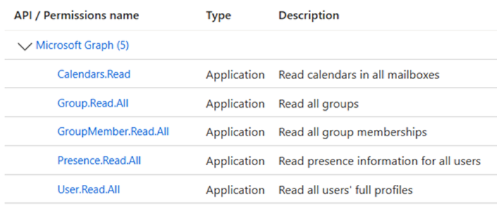
Markér de relevante tilladelser.
Klik på Add permissions.
Til sidst skal du klikke på "Grant admin consent for".
Bemærk: Hvis du vil opsætte udgående e-mail i Interact behøves kun nedenstående permission.

Få hjælp til opsætning af udgående e-mail.
Du er nu færdig med denne del af opsætningen i jeres Azure-miljø. Hvis du ikke allerede har oprettet en AD-gruppe i jeres Azure-miljø, til de adgange du lige har givet, kan du gøre det her
