På denne side finder på hjælp og vejledning til, hvordan du installerer din Business Router når du har en kobber forbindelse.
Business Router 3 via telefonstikket Skift valg

Det finder du i kassen vi sender til dig:
Business Router
Strømforsyning
Netværkskabel (gult)
Flyer med link til installationsvejledning
Simkort (sendes ved bestilling af mobil back-up)
Sådan starter du:
En af vores installationsteknikere vil installere et Zyxel modem, som din nye router skal være forbundet til. Afvent derfor, at teknikeren har været og installere Zyxel modemmet.
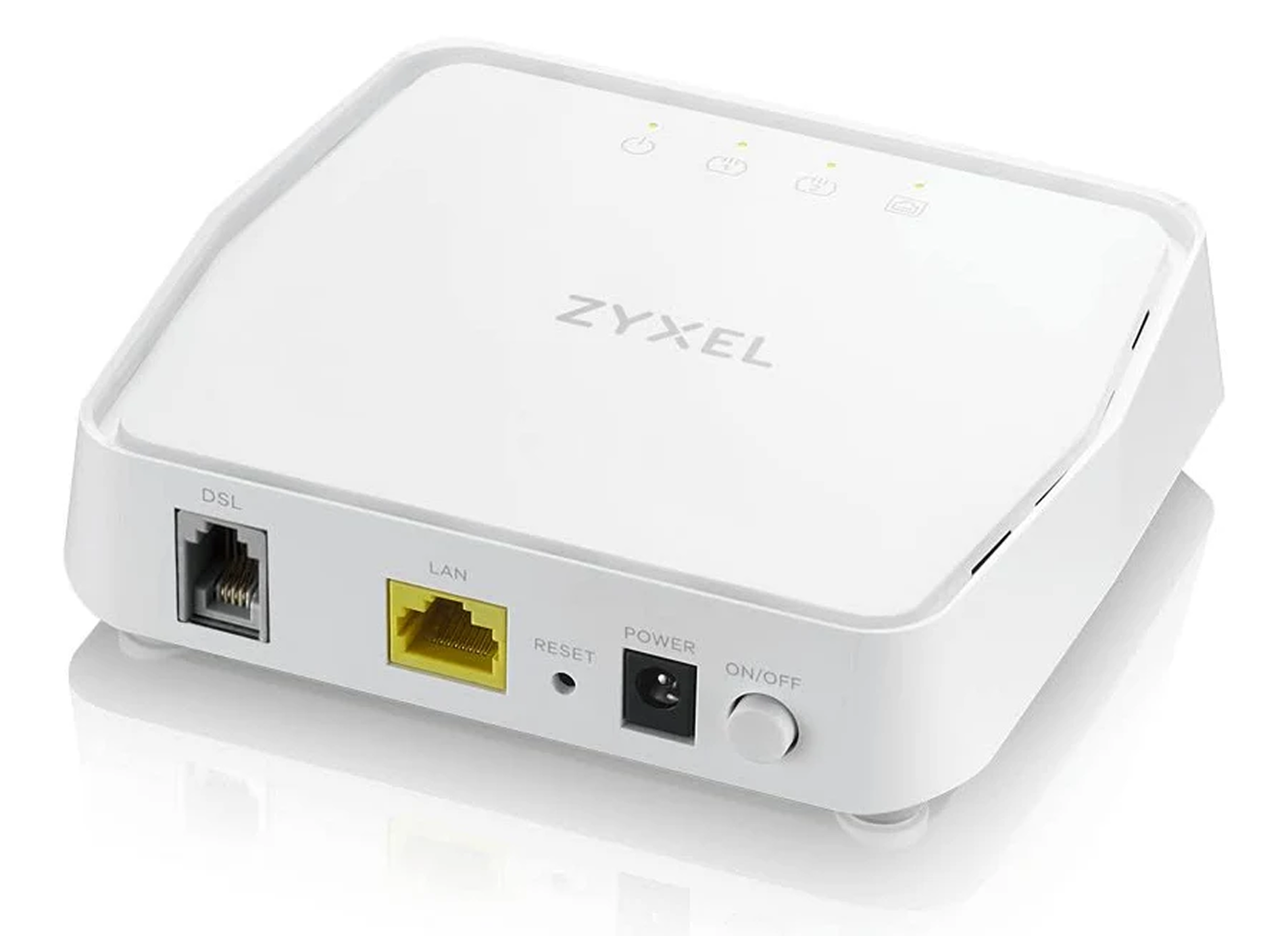
Har installationsteknikeren ikke været der?
I din ordrebekræftelse vil du kunne se den dato, hvor teknikeren kommer forbi og installere dit udstyr. Har du spørgsmål, er du velkommen til at kontakte os.
Tjek efter, at din Business Router er forbundet korrekt til Zyxel modemmet.
Din router skal være forbundet fra den røde port til den gule port i modemmet.
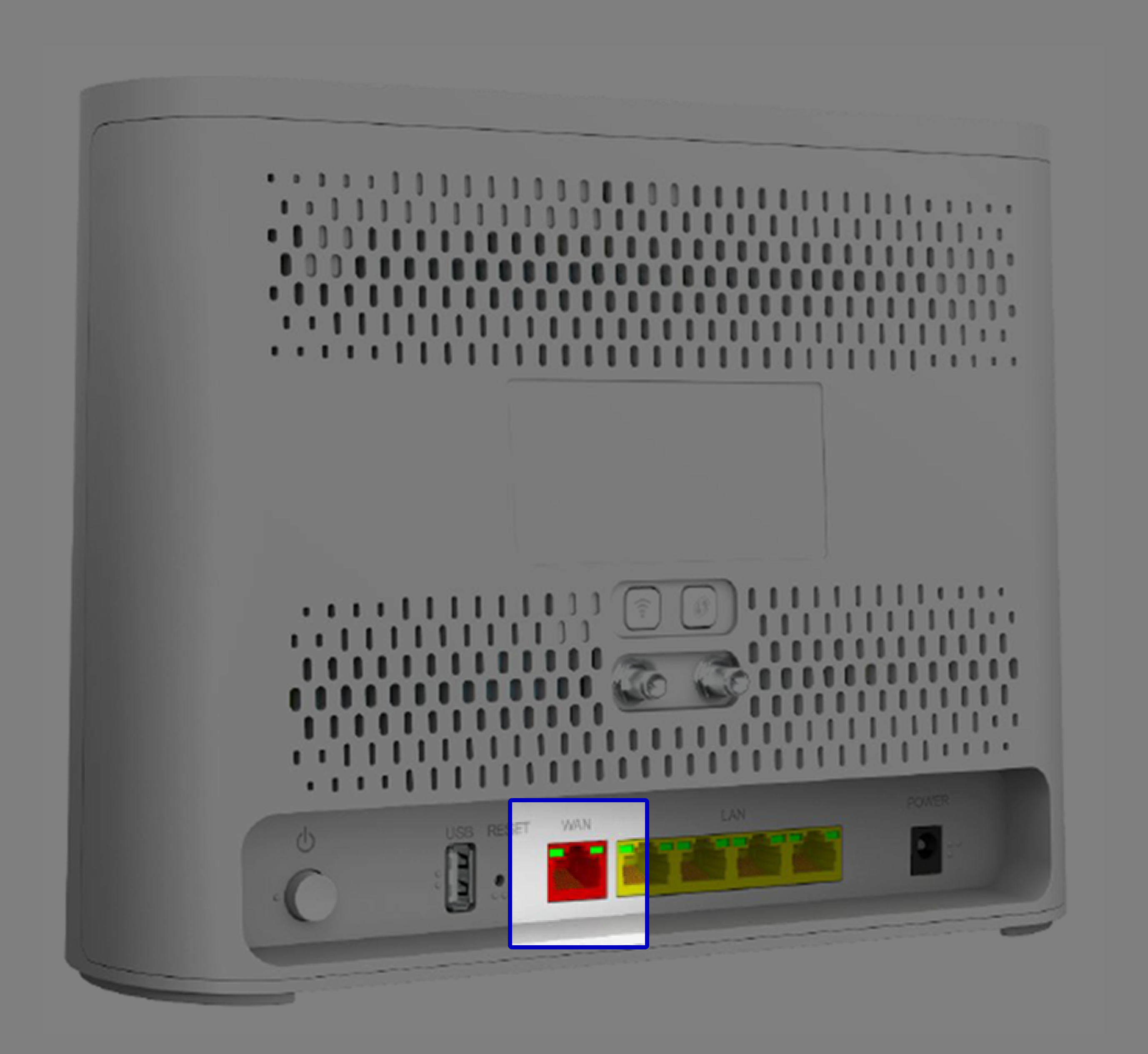
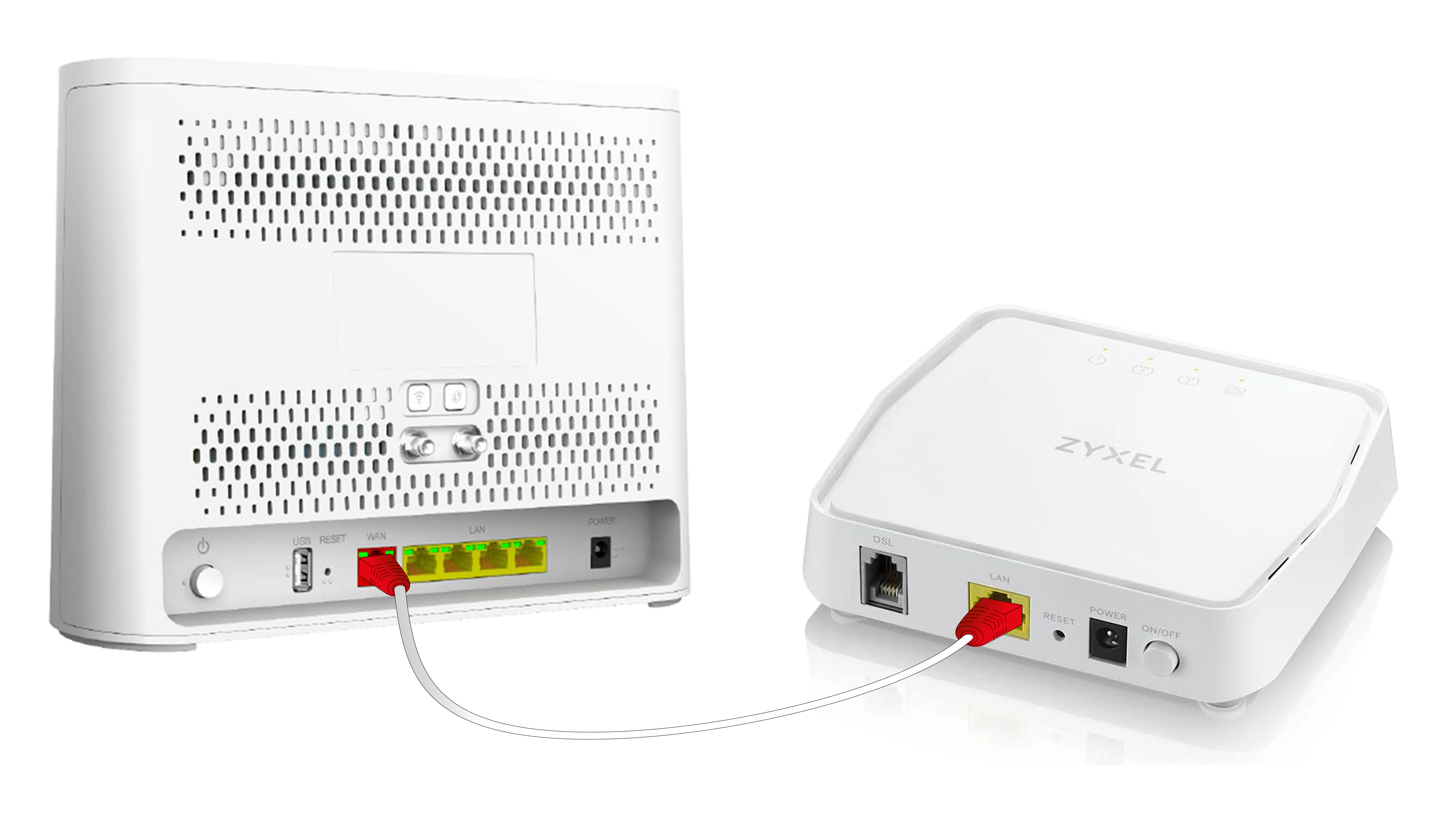
Eksempel på kabling mellem BGW3 og Zyxel modem.
Sæt simkort i router
Hvis du har bestilt din løsning med backup-forbindelse, Mobil Backup, skal simkortet nu sættes i routeren. Indsæt simkortet som vist på billedet. Placér routeren på et sted med god mobildækning. Gerne så højt som muligt og med god plads omkring routeren.

Sæt strøm til din router og tænd på on/off-knappen på bagsiden af routeren

Tjek internet- og powerlampen på din router
Bemærk: Routeren vil genstarte et par gange, og det kan tage 5-20 minutter. Når internet- og powerlampen lyser konstant, er du klar til at gå videre til næste trin.

Har du sat simkort i din router?
Har du sat simkort i din router, skal Mobile-ikonet også lyse blåt eller grønt. Du finder en oversigt over ikonerne længere nede på siden.

Forbind til dit wi-fi
Du finder dine wi-fi oplysninger på bagsiden af routeren.

Ønsker du en kablet forbindelse?
Indsæt det medfølgende LAN-kabel i en af routerens gule porte og i det udstyr du ønsker skal være kablet.

Problemer med forbindelsen?
Kontakt vores chat for hurtigt hjælp og vejledning:
Hvordan skal routeren lyse?

