Sådan giver du adgang
Log ind i Selvbetjening på selvbetjening.tdc.dk.
Gå til menupunktet Selvbetjeningsbrugere.
Klik på Rediger bruger.
Under Adgang til funktioner sættes flueben i boksen ud for Udvidet overblik.
De kan nu tilgå Udvidet overblik ved at gå til menupunktet Fakturaer og forbrug eller Abonnementer og klik på linket i det blå banner.
Bemærk: Det kan tage op til 30 minutter, før ændringer relateret til ‘Udvidet overblik’ træder i kraft, og før en nyoprettet bruger får adgang.
Selvbetjeningsbrugere, der har begrænset adgang til kontonumre, kan kun se data fra de kontonumre, de har adgang til, i Udvidet overblik.
Det er muligt at vælge mellem dansk og engelsk under tandhjulet, Personlige indstillinger.
Det kan du finde under Abonnementer
I det udvidede abonnementsoverblik får du et øjebliksbillede af detaljerne for virksomhedens aktive abonnementer inden for:
Mobil tale og data
Bredbånd, telefoni og kredsløb
Tilkøb, services og spærringer

Du kan fx kontrollere hvilke abonnementer der er aktivt/inaktivt, få indsigt i hvilke abonnementer der er opsagt, og oplysninger om abonnements simkort detaljer.
Du kan se detaljerne for virksomhedens abonnementer op til 16 måneder tilbage.
Dine data opdateres dagligt. Du vil hermed kunne følge abonnementerne løbende.
Det kan du finde under Forbrug
I det udvidede forbrugsoverblik kan du se hvor stor en del af virksomhedens forbrug der bliver faktureret, og hvor meget forbrug der er inkluderet i abonnementet. Du får indsigt i:
Top 20 forbrugere på forbrug udenfor den købte abonnementspakke.
Forbrug udenfor den købte abonnementspakke for den valgte periode inddelt i data, opkald og SMS.
Det samlede dataforbrug for den valgte periode.
Det samlede forbrug i Danmark for den valgte periode.
Det samlede forbrug i udlandet for den valgte periode.

Du kan se detaljerne for virksomhedens forbrug for indeværende måned og op til 16 måneder tilbage.
Dine data opdateres dagligt. Du vil hermed kunne følge dit forbrug løbende og inden det bliver faktureret.
Det kan du finde under Fakturaer
I det udvidede fakturaoverblik får du indsigt i detaljerne for dine fakturaer op til 16 måneder tilbage. Du kan identificere de abonnementer, der har det største forbrug, og få et klart billede af, om forbruget er som forventet. Du får indsigt i:
Den månedlige fakturering for den valgte periode.
Det samlede forbrug for virksomheden inddelt i kontonumre og ydelser for den valgte periode.
Det samlede forbrug i udlandet med overblik over faktureret, dataforbrug og opkald inddelt i lande for den valgte periode.
Det samlede forbrug for udlandsopkald fra DK med overblik over forbrug i og uden for EU, faktureret og opkald inddelt i lande for den valgte periode.

Du kan se detaljerne for virksomhedens fakturaer op til 16 måneder tilbage.
Dine data opdateres når en ny faktura er sendt ud.
Filtrering og dyk ned i data
Du kan filtrere visning af data i det udvidet overblik og dykke ned i data på de viste grafer så du får vist de data du har behov for.
Filtreringspanel
I kolonnen til venstre kan du zoome ind på specifikke områder.
Hvis du fx klikker på Faktura sendes til får du mulighed for søge på fx EAN-nummer eller faktura e-mail og kun se data der vedrører disse.
Under Flere filtre finder du yderligere filtreringsmuligheder.
Relevante filtreringer bevares, fx når du skifter mellem fanerne ”Mobil tale og data”, ”Bredbånd, telefoni og kredsløb” og ”Tilkøb, services og spærringer”.
Antal valgte filtre vises på knappen Nulstil filter. Klikker du på knappen nulstilles alle filtre.

Dyk ned i data graferne
Du kan få indblik i hvilke data der indgår i en graf ved at klikke på dem.
Hvis du fx klikker på et nummer på Top 20 - Forbrug udenfor pakke, vil forbruget for dette ene nummer blive fremhævet på de andre grafer på siden.
Eksport af data til Excel
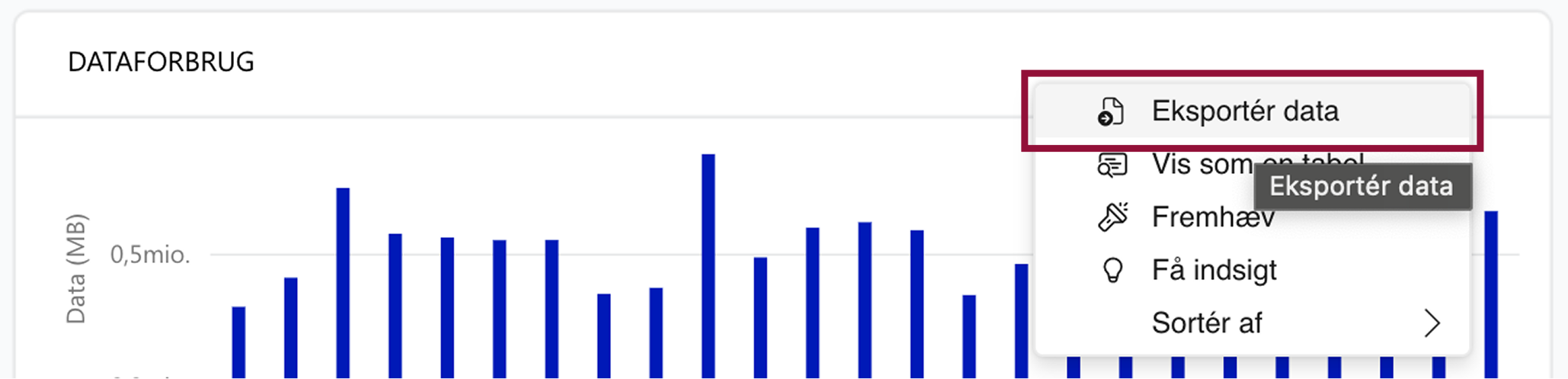
Hold musen over tabellen og klik på "…" øverst til højre.

Klik på Eksportér data.
Du kan vælge at eksportere data i to formater:
- Data med aktuelt layout for at eksportere de formaterede data (kun for tabeller).
- Opsummerede data for at eksportere rådata.
Bemærk: Eksportfunktionen ”Underliggende data” kan ikke anvendes.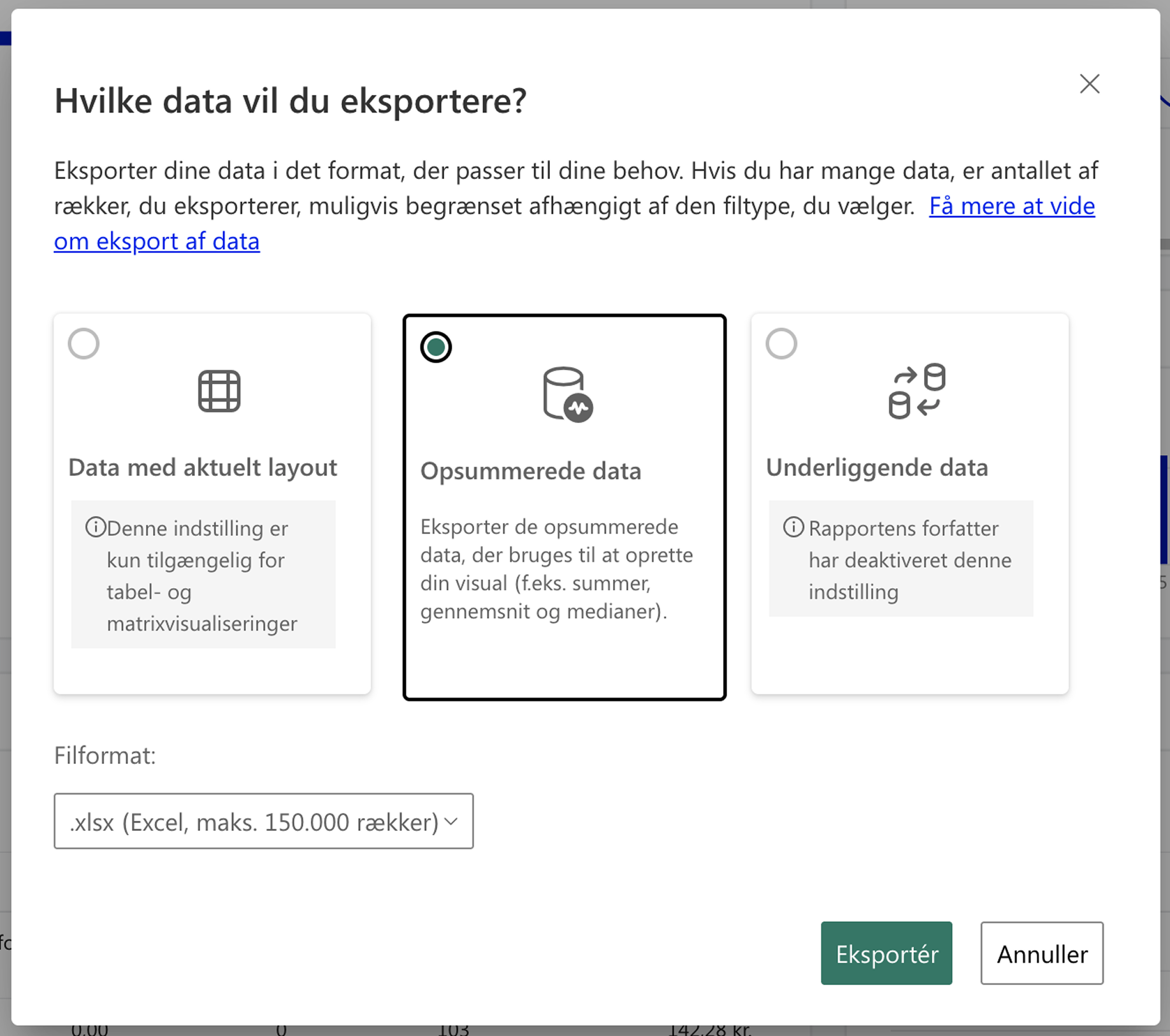
Klik på Eksportér.
Din data er nu klar i Excel.
Eksporter alle abonnementsdata
Du kan også hente alle abonnementsdata ned i én Excel-fil så du har alt samlet, ved at klikke på Download-ikonet ved siden af menupunktet Abonnementer.
