Kom godt i gang
For at kunne oprette en "Dial plan" i jeres Teams telefoni, skal du have administrator adgang. Det du gør er følgende:
Log ind i Teams Admin Center med en konto, der har administratorrettigheder.
Navigér til “Settings & Policies”.
Vælg: “Custom policies for users & groups”, hvis du bruger brugerdefinerede politikker og “Global settings”, hvis du bruger globale indstillinger.
Klik på “Dial plans”.
Hvis du ikke bruger globale indstillinger: Vælg den Dial Plan-policy, du ønsker at redigere.
Klik på “Add” for at oprette en ny Normalization rule.
Udfyld felterne: Name: fx Allow calls with a star. Description: valgfri beskrivelse (fx Tillader stjernekoder til BroadWorks)
Vælg “Advanced Rule”.
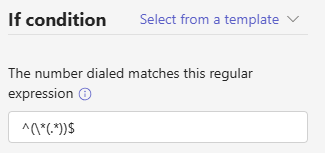
- Indtast følgende præcist som vist i “If condition”: ^(\*(.*))$
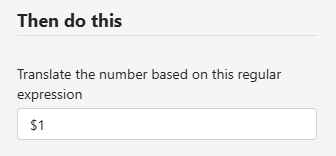
- Indtast følgende præcist som vist i “Then do this”: $1
Klik på “Save” for at gemme Normalization rule.
Sørg for, at Dial Plan’en er tildelt de relevante brugere eller grupper.
Brug af stjernekoder
Det er nu muligt at bruge stjernekoder i Microsoft Teams.
Funktionen virker ved, at du indtaster stjernekoden før opkaldet, f.eks. *431, og derefter trykker på opkaldstasten. Herefter skal du afvente talemeddelelsen, som bekræfter, at funktionen er aktiveret korrekt.
