Teams Calling giver dig mulighed for at benytte Teams som din telefon. På den måde har du alle kommunikationskanaler samlet et sted - chat, videokald, onlinemøder og telefonopkald.
Opkald og omstilling i Teams
Modtag opkald i Teams
Du har et telefon-tastatur i området Opkald i dit Teams-program. Hvis du ikke har tastaturet i Teams, er det fordi din brugerprofil endnu ikke har fået aktiveret Teams Telefoni.
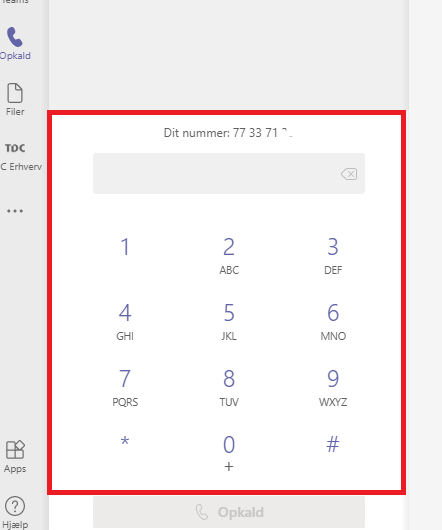
Modtag opkald i Teams
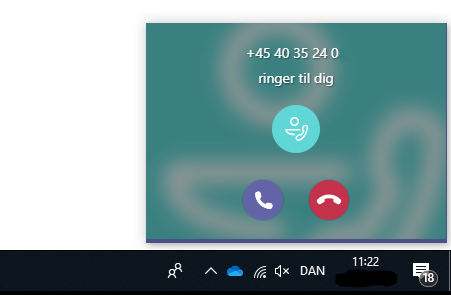
Indgående opkald vil dukke op i nederste højre hjørne af din skærm. Herfra kan du afvise opkaldet eller acceptere det.
Indgående opkald vil dukke op i nederste højre hjørne af din skærm. Herfra kan du afvise opkaldet eller acceptere det.
Omstil opkald i Teams
Du kan både omstille et opkald direkte eller ved at tale med vedkommende du omstiller til først.
1
Klik på de tre prikker i øverste højre hjørne.
2
Her vælger du Overfør (omstiller kaldet direkte).
3
Vil du snakke med vedkommende, som du omstiller til først, skal du vælge Kontakt, og overfør derefter.
2
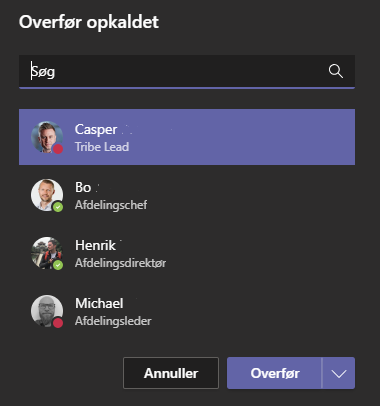
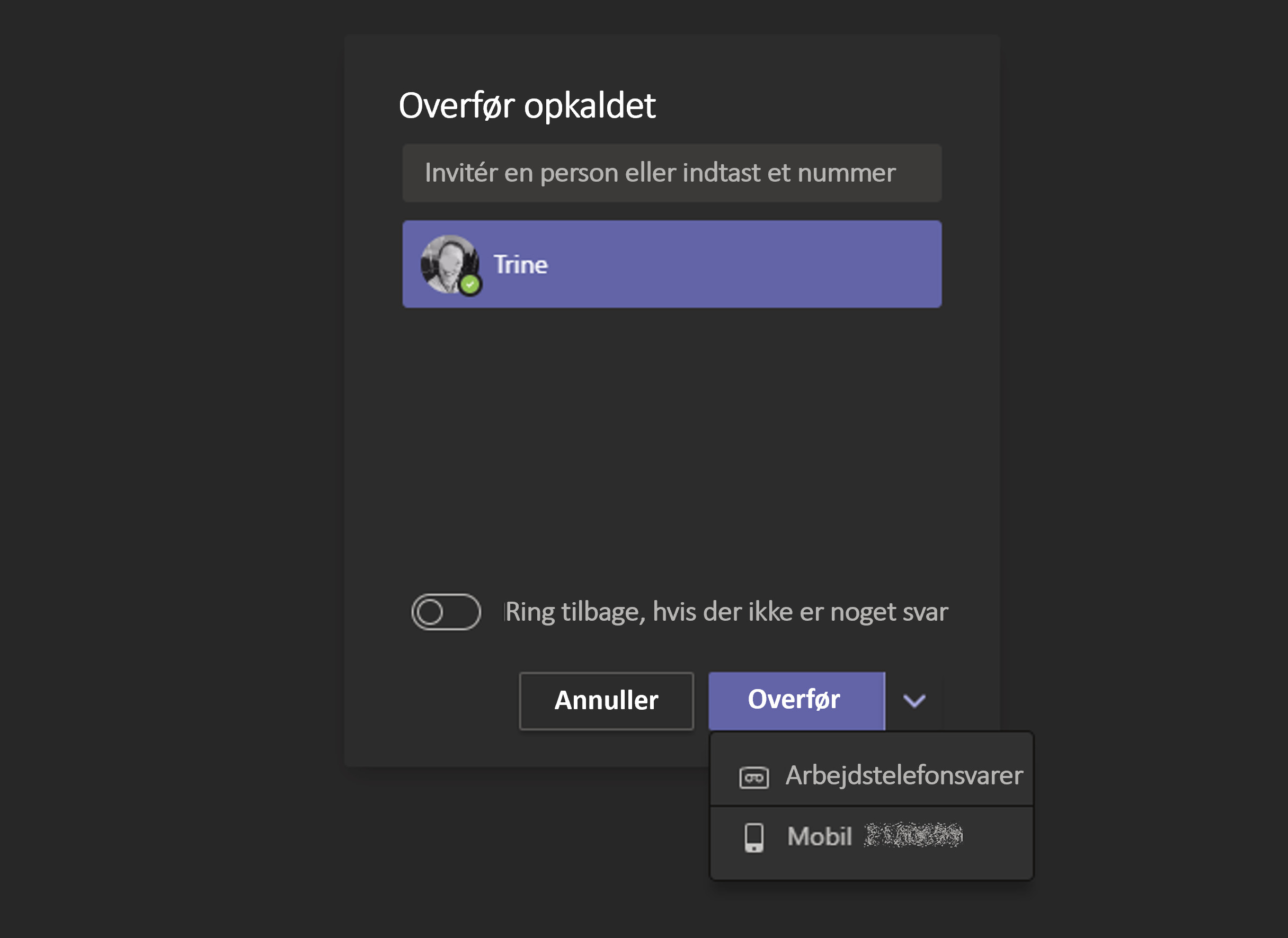
Med Overfør-knappen, kan du vælge hvilket af kontaktens numre, du ønsker at overføre til. Du kan også vælge at slå funktionen Ring tilbage, hvis der ikke er noget svar til.
3
Hvis du ikke har vedkommende i dine kontakter, indtaster du blot telefonnummeret i søgefeltet og klikker på Overfør.
Valgte du Kontakt, og overfør derefter, får du mulighed for at skrive med den person, som du vil omstille til. Det gør du ved hjælp af chatvinduet.
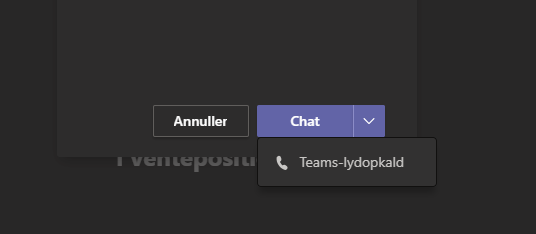
Du kan også vælge at tale med vedkommende. Vælg i så fald Teams-lydopkald i dropdown-muligheden ved Chat-knappen. Dette åbner et nyt Teams-vindue, hvor du kan tale med personen, som du ønsker at sende kaldet videre til.