Forstå hvordan wi-fi fungerer & optimér det derefter
Dit wi-fi signal bliver sendt ud i bølger fra din router til dine enheder (telefon, tablet, computer mv.). Det er derfor vigtigt at få et indblik i, hvordan det fungerer for at kunne optimerer signalet bedst muligt.
- Placering af din router er afgørende
Er routeren gemt væk i et skab eller bag en sofa, eller måske i den ene ende af husstanden, kan det være en af årsagerne til, at forbindelsen ikke er optimal.
Placér derfor din router centralt, i et åbent rum, hvor signalet ikke blokeres.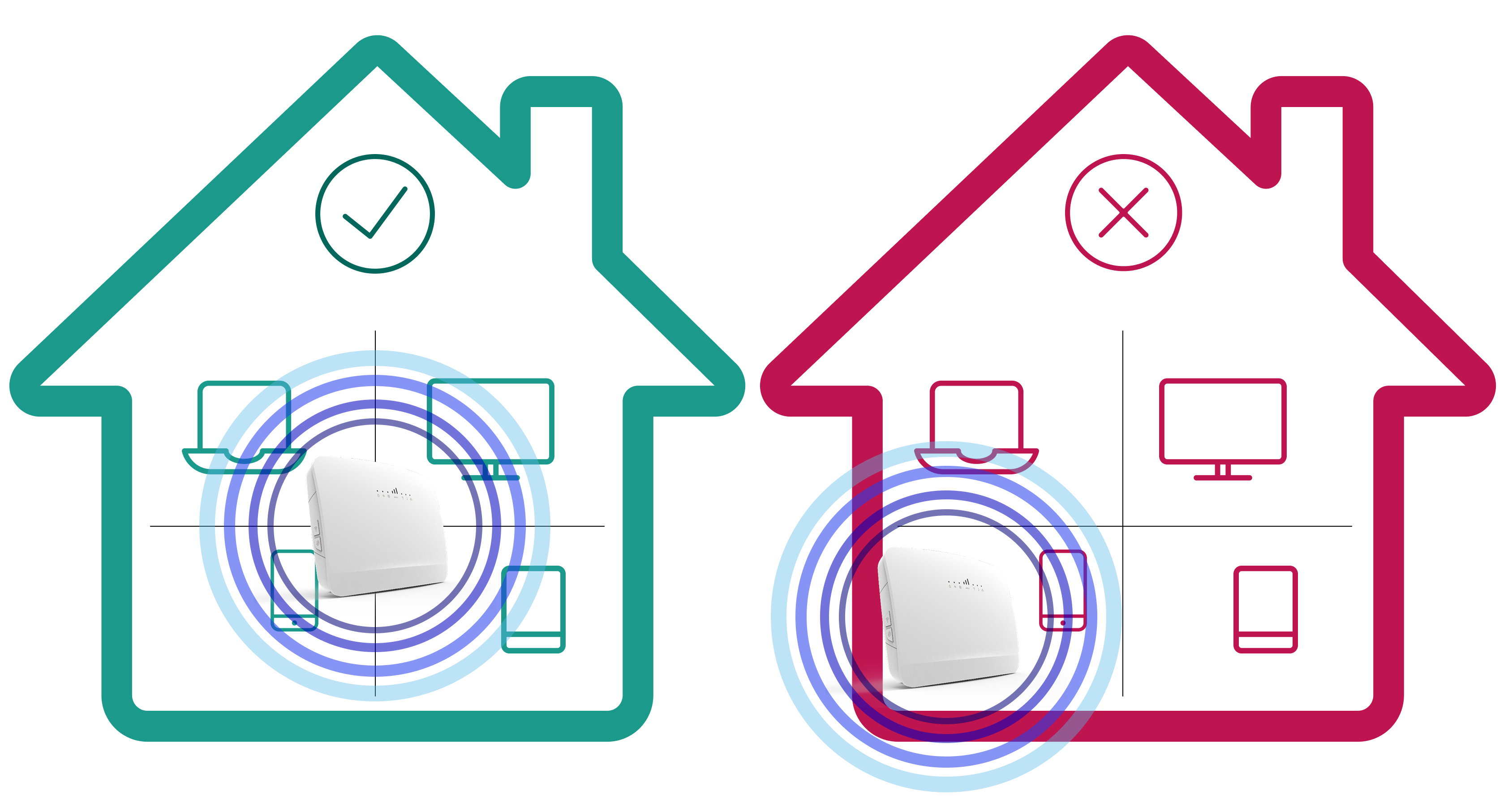
Støjkilder i husstanden
Andre enheder eller elektroniske genstande kan skabe forstyrrelser til din enhed. Fx:
- Mobiltelefoner og andet elektronisk udstyr
- Gips- og betonmaterialer, såsom vægge og lofter
- Mikrobølgeovne
- Store møbler
- Strømforsyninger
- Køleskabe og lignende hårde hvidevarer
Vær derfor opmærksom på, om der i husstanden findes nogle af ovenstående faktorer, som kan forstyrre signalet mellem routeren og enheden.Genstart din router
Du kan med fordel genstarte dit udstyr, da det ofte løser forbindelsesproblemer.
Sluk derfor din router, vent 30 sekunder og tænd den igen. Der vil gå nogle minutter før, at routeren finder forbindelse.
Du kan både slukke dit udstyr ved at tage strømkablet ud, men også ved bruge power-knappen på udstyret.Skift wi-fi kanal på din router
Tryk på tandhjulet for det netværket du vil skifte kanal på.
Under WiFi Spectrum vil du kunne se et Signaldiagram for, hvilke kanaler som er i brug af andre routere i dit område. Tryk på Start Scanning. Vi anbefaler, at du skriver kanal til en, som ikke er i brug, så dit wi-fi ikke påvirkes af støj fra andre routere.
Når testen er færdig, får du vist en måling af de trådløse netværk, der findes i nærheden af din TDC router. Det lodrette røde felt viser kanalen din router er koblet på. Andre buer betyder, at en andre router bruger disse kanaler. Når du har fundet den bedste kanal, klikker du på hus-ikonet og igen på et tandhjul for at skifte kanalen på henholdsvis 2.4 GHz eller 5 GHz netværket.
Brug for yderligere optimering?
Routerne WiFi Router D6 og BGW2 har som standard samme navn og adgangskode, for både 2.4 GHz eller 5 GHz netværket.
Det betyder at du ikke selv har mulighed, for at skifte mellem de 2 netværk.
Vi anbefaler at du skifter navnet på 2.4 GHz netværket, så dine enheder automatisk holder sig på 5 GHz netværket, hvor du har mulighed for manuelt, at skifte til 2.4 GHz netværket efter behov.
Har du fx problemer med en computer eller en tablet, kan du manuelt forsøge at skifte til dit 2.4 GHz netværk (eller omvendt), når de 2 wi-fi netværk har forskellige navne.
